Construire un LAN sécurisé 10Gbps
Introduction
Cet article va détailler le matériel utilisé, la préparation, mise en place et les opérations effectuées pour préparer un serveur ESXI à servir d’intermédiaire entre nous et le modem (Freebox Ultra) , pour répartir efficacement un débit 2.5Gbps dans tout le foyer ainsi qu’une séparation des machines dans des vlans dédiés selon les usages via routage virtuel.
graph TD
    subgraph Internet_Section [Zone Internet]
        INET["🌐 Internet"]
        Modem["Freebox Ultra"]
    end

    subgraph Serveur_Section [Serveur ESXi]
        direction TB
        subgraph Hardware [Interfaces Physiques]
            P1["Port SFP+ 1 (WAN)"]
            P2["Port SFP+ 2 (LAN)"]
        end

        subgraph Virtual [Machines Virtuelles]
            VyOS["🖥️ VyOS (Routeur)<br/>Firewall / VLANs"]
            VMs["📦 Autres VMs<br/>(Serveurs / Apps)"]
        end
    end

    subgraph LAN_Section [Réseau Local]
        Switch["Switch Zyxel 10G<br/>Distribution"]
        PCs["PC / WiFi / IoT"]
    end

    %% Connexions Physiques & Logiques
    INET ==> Modem
    Modem ==> P1
    P1 ==> VyOS
    VyOS ==> P2
    P2 ==> Switch

    %% Distribution LAN
    Switch -.-> VMs
    Switch -.-> PCs

    %% Styles
    classDef zoneInternet fill:#ffcccc,stroke:#f66,stroke-width:2px,color:#000
    classDef zoneServer fill:#e1f5fe,stroke:#4fc3f7,stroke-width:2px,color:#000
    classDef zoneLAN fill:#e8f5e9,stroke:#81c784,stroke-width:2px,color:#000
    classDef hardware fill:#fff,stroke:#333,stroke-width:1px,color:#000

    class Internet_Section,INET,Modem zoneInternet
    class Serveur_Section,VyOS,VMs zoneServer
    class Hardware,P1,P2 hardware
    class LAN_Section,Switch,PCs zoneLAN
1. Le matériel nécessaire
-
Une clé USB d’au moins 16Gb
-
Un serveur/ordinateur compatible Vmware ESXi, c’est l’hyperviseur que j’utilise ici, dans sa version 8.0.3. Il est très complet et permissif sur la gestion du réseau et nous permettra de configurer notre LAN comme on veut. Voir cet article pour comprendre ce qu’est un Hyperviseur. on a donc un i5-4690K avec 16GB de ddr3 et un ssd de 128GB en attente d’évoluer vers une machine plus récente.
-
Une carte réseau SFP 10Gbps en PCIe avec au moins deux ports. Un pour recevoir le branchement de la box, l’autre pour se brancher au LAN et l’alimenter. Le but étant qu’à la fin nous ayons un branchement comme celui-ci ![[Pasted image 20260209204845.png]]
Attention ! Veillez à ce que la carte que vous achetez utilise un chipset compatible avec la
version 8.0 de ESXi. Pour vérifier si c’est le cas, cherchez le chipset de votre carte ( tous les vendeurs ne le renseignent pas forcément ) et regardez si il est dans la liste des compatibles à ce lien.
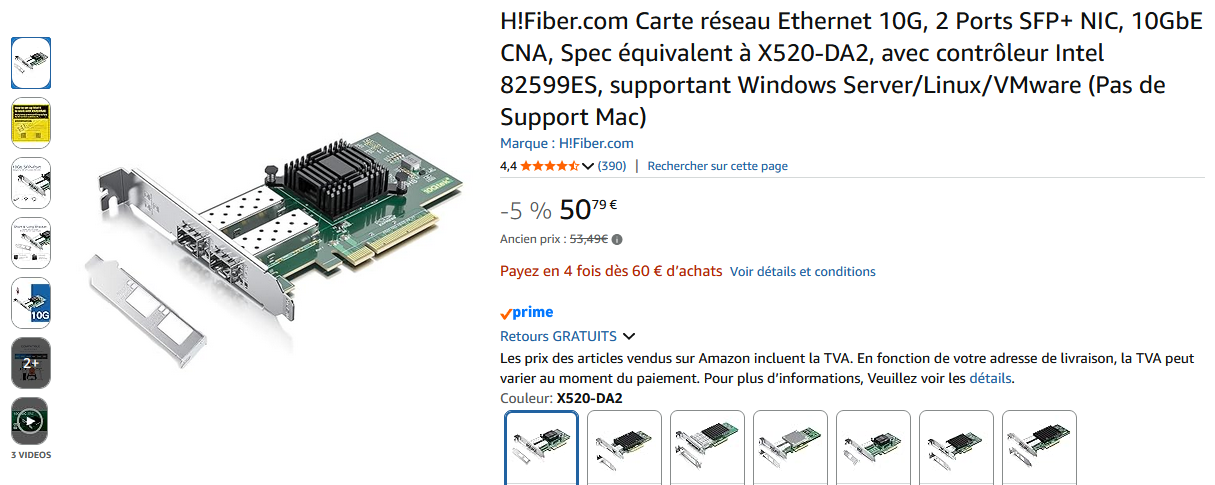
Pour ce projet, on utilisera cette carte, livrée rapidement, parfaitement compatible nativement et très abordable en terme de prix :
- Deux câbles SFP AOC, et je met un accent sur le ==AOC==, ça veut dire ==Active Optical Cable== ( Cable de fibre optique active). C’est un câble de fibre optique qui permet la transmission de la connexion jusqu’à la carte et qui intègre déjà le transmetteur et l’électronique pour transformer le signal. En effet, d’autres câbles SFP sont disponibles sur le marché avec l’appellation DAC et ils contiennent pour la plupart un transmetteur en cuivre, ou même un câble en cuivre. Le cuivre provoque de la chauffe, est sujet aux pertes de débits avec la distance et au bruit et interférences ce qui le rend bien moins avantageux selon votre situation. Dans mon cas, je suis branché à une certaine distance de ma box, j’ai beaucoup d’appareils sur le réseau et donc sur le switch en contact avec ce câble, donc la question ne se pose même pas.

voilà le câble que j’ai choisi et que j’ai donc acheté en deux fois pour mon setup.
- Pour finir, on passera sur la plâtrée de câbles Ethernet de toute tailles en Cat-7 mais il nous manque la dernière pièce : le Switch ! On pourrait techniquement utiliser un switch non-manageable avec un port SFP pour recevoir le débit de notre serveur ESXi mais j’ai opté pour plus de configuration possible avec un switch L2 de chez Zyxel, et surtout avec un port SFP supplémentaire pour une évolution future vers l’ajout d’un serveur NAS en 10Gbps sur le réseau. Voilà la bête
2. La mise en place
2.1 Les branchements
Avant de brancher notre infra comme sur le schema on va avoir besoin de configurer notre serveur, et donc d’une connexion internet pour mettre en place les pré-requis.
Assurez vous que la carte réseau est branchée correctement à un port PCI de votre carte mère. Il doit être compatible avec les débits qu’on va aller chercher, pour vérifier ça, rendez vous sur ce lien et regardez les specs de vos différents ports pour savoir lequel supportera le 10Gbps.
Ici on veut du 10Gbps, il nous faudra donc un port PCI 3.0 x16 de dispo au minimum
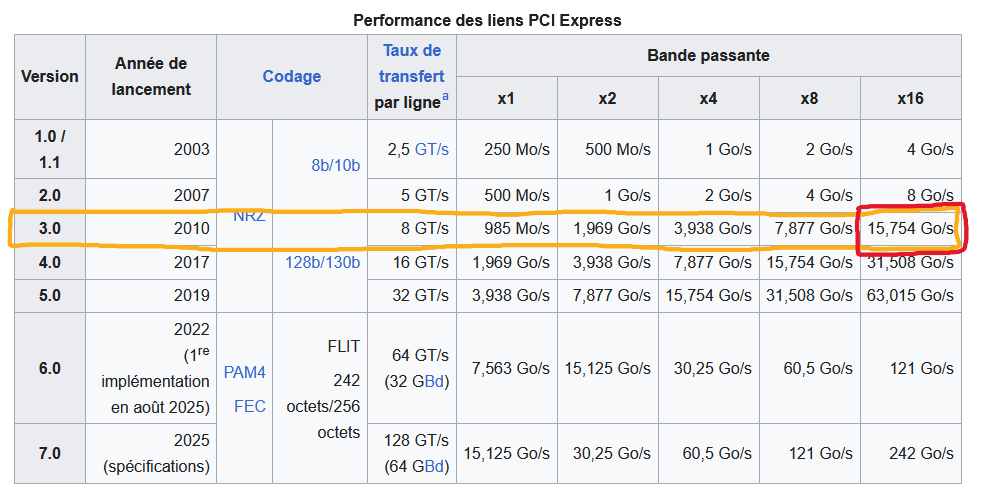
Pour ma part j’ai une carte MSI H97 PC , dans la fiche technique il est indiqué que le PCI_E2 supporte PCIe 3.0. On branche donc la carte sur ce port et on connecte le port N°1 de la carte SFP à notre switch Zyxel pour le moment.
Ensuite on peut débrancher tous les appareils reliés à notre box et les brancher sur notre Switch Zyxel, puis avec notre deuxième câble SFP on part de notre modem et on va se brancher sur le port restant de notre switch.
2.2 Préparer le serveur ESXi
Maintenant que tout est branché, on est encore loin d’avoir terminé, mais on a déjà notre matériel d’installé correctement et on va pouvoir passer à la partie logicielle en étant assuré que tout se passera bien niveau matériel.
2.2.1 Préparer une image ESXi
Pour installer l’hyperviseur sur notre serveur, on va devoir préparer une clé USB bootable à partir du fichier ISO. Depuis que l’organisme responsable de l’hyperviseur à été racheté par Broadcom la démarche pour récupérer l’ISO nécessite un compte et de multiples opérations pour arriver au fichier, ce qui peut se révéler fastidieux. Vous avez la possibilité de contourner ces étapes en téléchargeant l’ISO de la version 8.0.3 depuis ce lien directement. C’est le fichier qu’on récupère depuis leur page de téléchargement, je l’avais récupéré pour m’assurer de l’intégrité du système que j’allais installer.
2.2.2 Installer ESXi sur notre serveur
Une fois qu’on a l’iso on peut l’écrire sur une clé USB, pour ma part une 16Go à fait l’affaire. Quand c’est bon, on peut insérer la clé dans le serveur et le mettre sous tension et booter sur la clé.
La suite de l’article est en cours de rédaction, je vous invite à revenir dans quelques jours pour la découvrir !